Marcadores: segmente a carteira de cobrança

Os marcadores são etiquetas com nome, descrição e cor atribuídas a um grupo de fichas de cobrança. As fichas entram no marcador por arquivo, por texto colado ou pela seleção em telas como o Funil da Carteira.
Para que serve
- Segmentação livre da carteira por arquivo: uma lista de telefones do discador, uma seleção de clientes feita no Excel ou qualquer lista que identifique os clientes vira um grupo de fichas.
- Filtro de lotes: o lote de cobrança inclui ou deixa de fora as fichas de um ou mais marcadores.
- Campanhas e casos especiais: reunir os clientes de uma campanha ou separar casos que pedem tratamento à parte, como óbitos informados.
A lista de marcadores
No Painel de Operação, selecione Marcadores no menu lateral. Cada linha mostra o marcador com os indicadores das fichas: quantas estão em cobrança e fora de cobrança, saldo, score, atraso, lotes que usam o marcador e a última alteração.
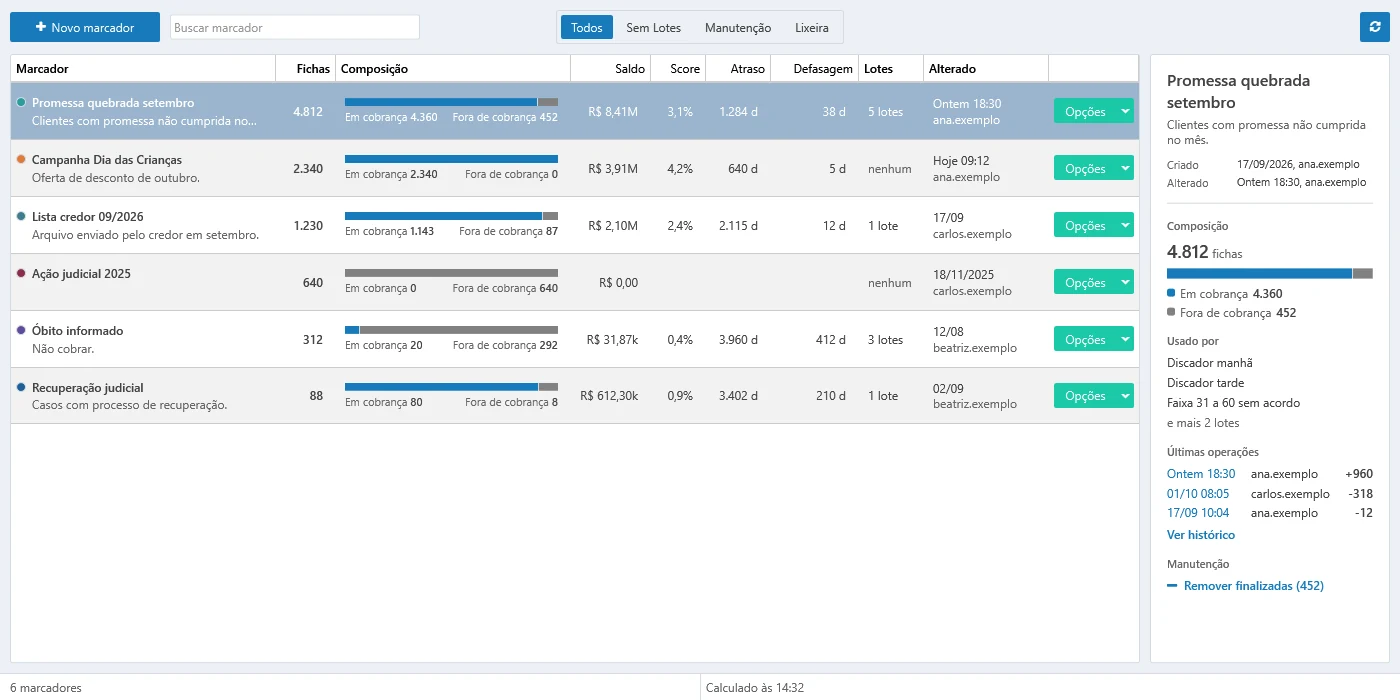
O seletor no topo filtra a lista:
- Todos: os marcadores ativos.
- Sem Lotes: os marcadores que nenhum lote de cobrança usa.
- Manutenção: os marcadores com fichas que já saíram de cobrança.
- Lixeira: os marcadores excluídos, que ainda podem ser restaurados.
O painel à direita resume o marcador selecionado: autoria, lotes que o usam e últimas operações. Remover finalizadas tira do marcador as fichas que saíram de cobrança. O menu Opções de cada linha abre, duplica, mostra o histórico ou exclui o marcador.
A janela do marcador
Cada marcador abre em uma janela própria, onde o conjunto de fichas é montado a partir de uma ou mais origens:
- Arquivo ou Colar: uma lista de CPF ou CNPJ, telefones ou e-mails. O Banqer reconhece as colunas e mostra quantas linhas foram lidas e quantas fichas foram encontradas. As linhas sem ficha correspondente ficam em não encontrados, com o motivo, para copiar ou exportar.
- De outro marcador: as fichas de um marcador existente.
- Seleção em outra tela: as fichas escolhidas no Funil da Carteira ou em um lote de cobrança (veja a seção seguinte).
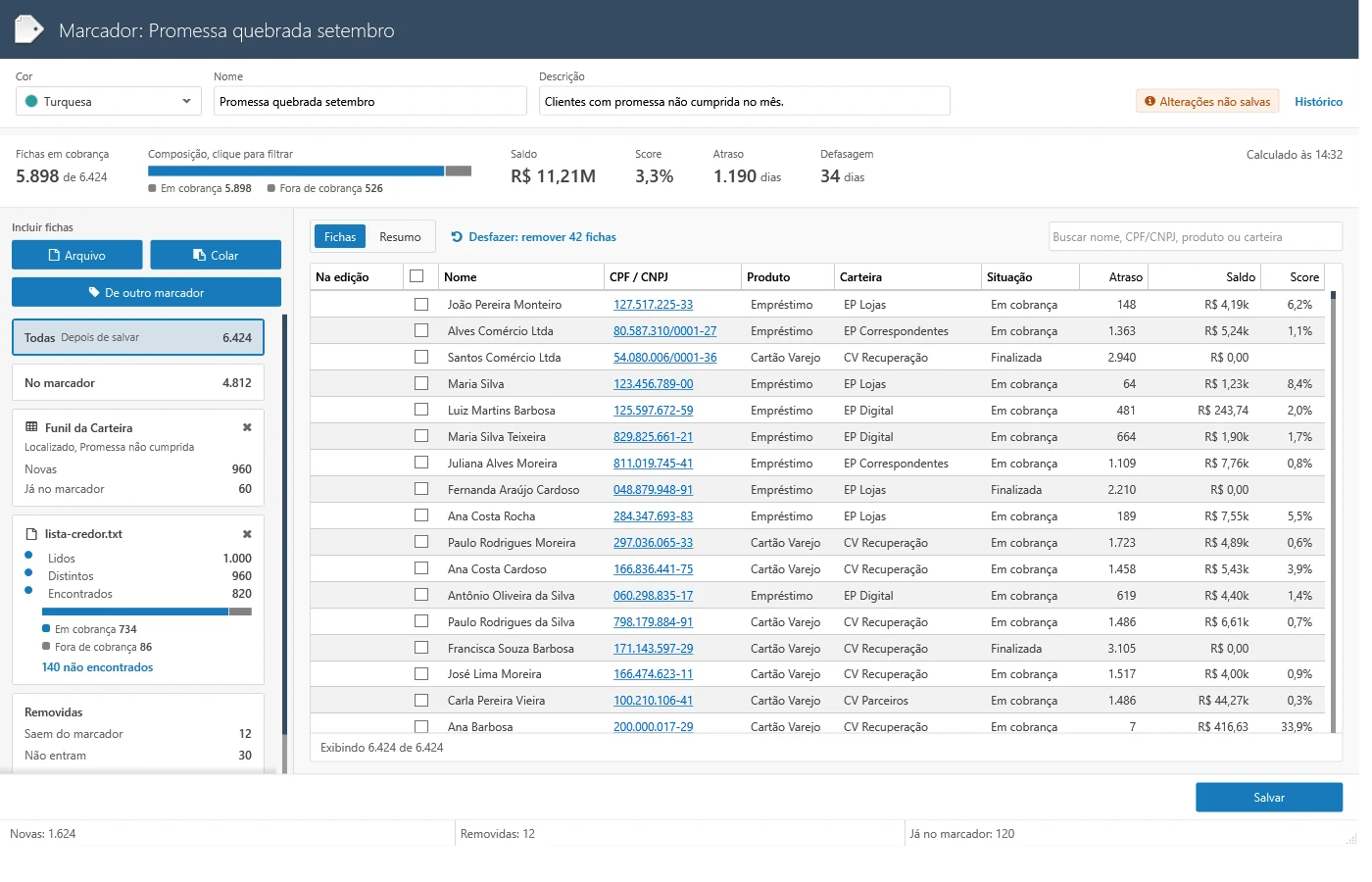
Cada origem aparece como um cartão à esquerda, e o topo da janela mostra os indicadores do conjunto. Na grade, o CPF ou CNPJ abre a ficha do cliente, e as fichas selecionadas podem ser removidas do conjunto.
Nada é gravado até o clique em Salvar. A confirmação mostra o que muda e quais lotes de cobrança serão afetados.
Do Funil da Carteira para um marcador
Na lista de clientes de qualquer etapa, grupo ou recorte do Funil da Carteira, selecione as linhas e clique com o botão direito. O menu traz Criar marcador... e Incluir em marcador existente.... As mesmas opções aparecem na aba Fichas de um lote de cobrança.
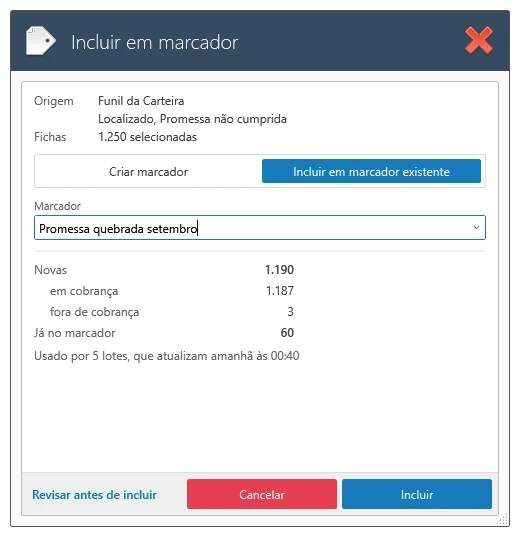
Antes de gravar, o diálogo mostra quantas fichas entram e quantas já estavam no marcador. No exemplo, das 1.250 fichas selecionadas no grupo Promessa não cumprida, 1.190 são novas. Depois de incluir, um aviso permite desfazer a inclusão ou abrir o marcador. Revisar antes de incluir leva a seleção para a janela do marcador.
Histórico e Lixeira
Cada gravação fica no Histórico do marcador, com o usuário, a data, a origem e as fichas incluídas e removidas. A última operação pode ser desfeita.
Um marcador excluído vai para a Lixeira e pode ser restaurado com as fichas que tinha. Da Lixeira, a exclusão definitiva apaga o marcador e o histórico. Enquanto algum lote de cobrança usa o marcador no filtro, a exclusão fica bloqueada, e o diálogo lista esses lotes.
Marcadores no lote de cobrança
O editor do lote de cobrança ganhou o filtro Marcadores. Escolha um ou mais marcadores e o modo:
- Com algum dos marcadores: o lote considera as fichas que estão em pelo menos um dos marcadores escolhidos.
- Sem nenhum dos marcadores: o lote deixa de fora as fichas desses marcadores, por exemplo para não acionar clientes com óbito informado.
Marcadores na tela de Acionamento
Na aba Visão Geral da tela de Acionamento, o painel lateral mostra os marcadores da ficha acima dos lotes de cobrança. A descrição de cada marcador aparece ao passar o mouse.
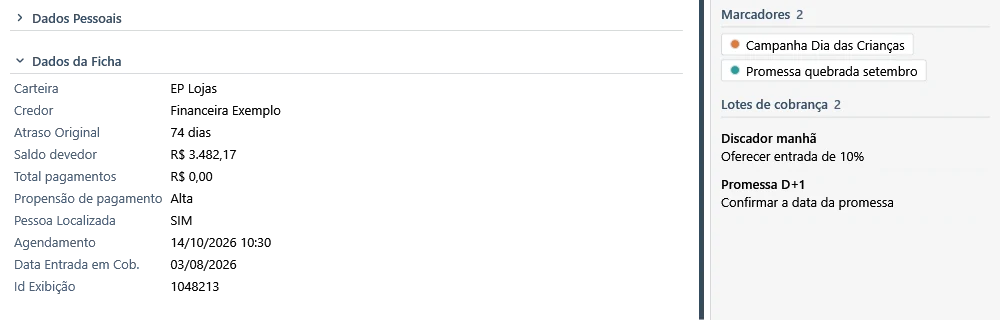
No atendimento, o operador vê a que grupos o cliente pertence, como uma campanha ou uma lista do credor.