Novo Dashboard de Entradas e Reativações

Acompanhar a entrada de novos clientes em cobrança e o retorno de clientes que já haviam sido recuperados é uma das medidas mais importantes para dimensionar a operação. O novo dashboard de Entradas e Reativações consolida essa informação em uma visualização única no formato de calendário, com mapa de calor que evidencia o contraste entre dias de maior e menor movimentação ao longo do mês.
Como acessar
No Painel de Produtividade, expanda a seção Dashboards no menu lateral e selecione Entradas e Reativações. O item fica logo abaixo do dashboard de Colchão de Acordos.
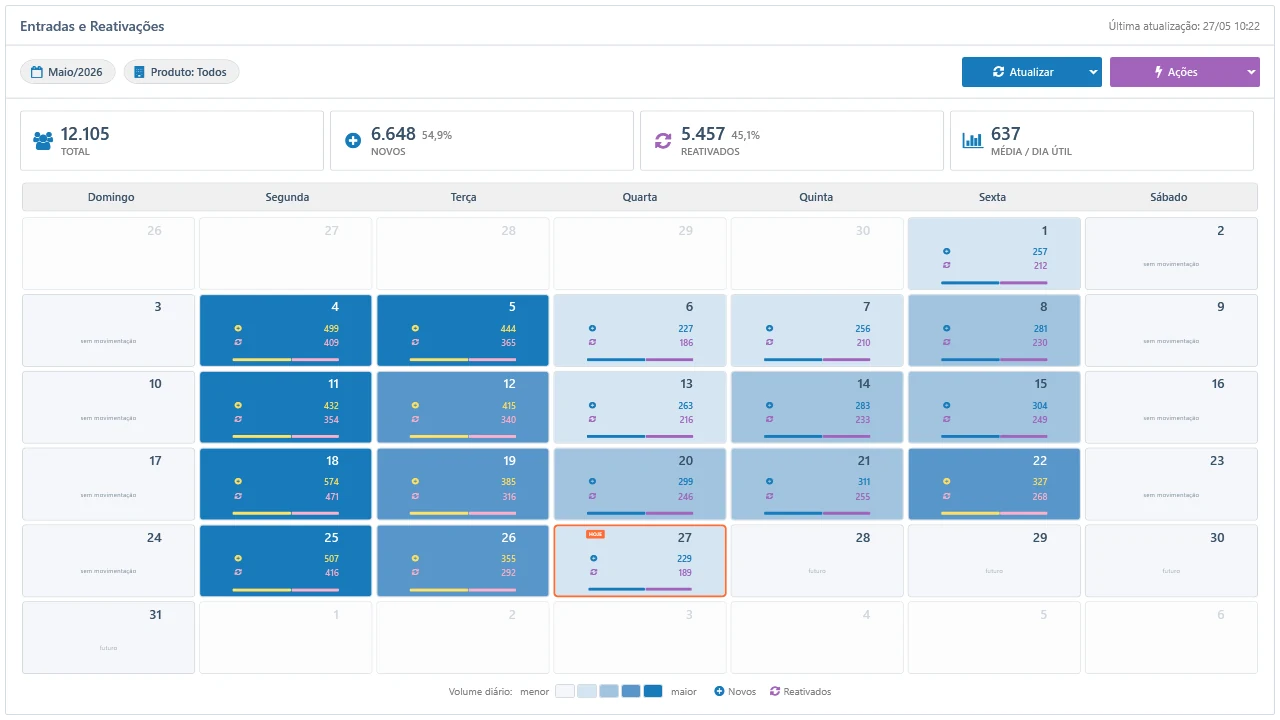
O que a tela apresenta
O painel está organizado em três áreas verticais, do topo para a base:
- Pills de filtro: indicam o mês de referência e o produto considerados no recorte atual.
- Indicadores do período: total de movimentações, quantidade de novos clientes (com participação percentual), reativações (com participação) e média por dia útil.
- Calendário de movimentações: cada célula representa um dia do mês. A intensidade do azul de fundo segue a distribuição em quartis do volume total daquele dia em relação aos demais, o que torna imediato identificar picos de operação sem precisar comparar números. Dentro da célula aparecem as duas contagens separadas (novos em azul, reativações em rosa) acompanhadas de uma barra horizontal que mostra a proporção entre elas. Dias do mês anterior ou do próximo mês ficam esmaecidos para preservar o contexto da semana cheia, e o dia corrente recebe uma borda em destaque para localização imediata.
Filtros e interações
O botão Atualizar abre o painel de filtros do dashboard:
- Mês de referência: navegue mês a mês pelas setas de avanço e retorno, ou confirme o período exibido no rótulo central. A navegação para frente é bloqueada quando o mês corrente é alcançado.
- Produto: selecione um produto específico ou mantenha a opção Todos para a visão consolidada da operação.
Após escolher o recorte, o botão Aplicar recarrega o painel com os novos dados. Trocar o filtro recalcula automaticamente os indicadores do período e a intensidade do mapa de calor.
Relatórios analíticos
O menu Ações reúne três relatórios de drill-down que aprofundam o que o calendário consolida. Os relatórios abrem em janelas próprias, permitindo que o usuário mantenha múltiplas visões simultâneas para comparações entre períodos, produtos ou modos de exibição.
Relatório por Carteira
Visão pivotada com uma linha por carteira e uma coluna por dia do mês, encerrada por uma coluna de total à direita. Como a nomenclatura das carteiras no Banqer já incorpora a segmentação por faixa de atraso e UF definida pela sua operação, este relatório oferece o nível mais granular de análise: identifica quais segmentos estão concentrando o volume de entrada e em quais dias específicos isso aconteceu.
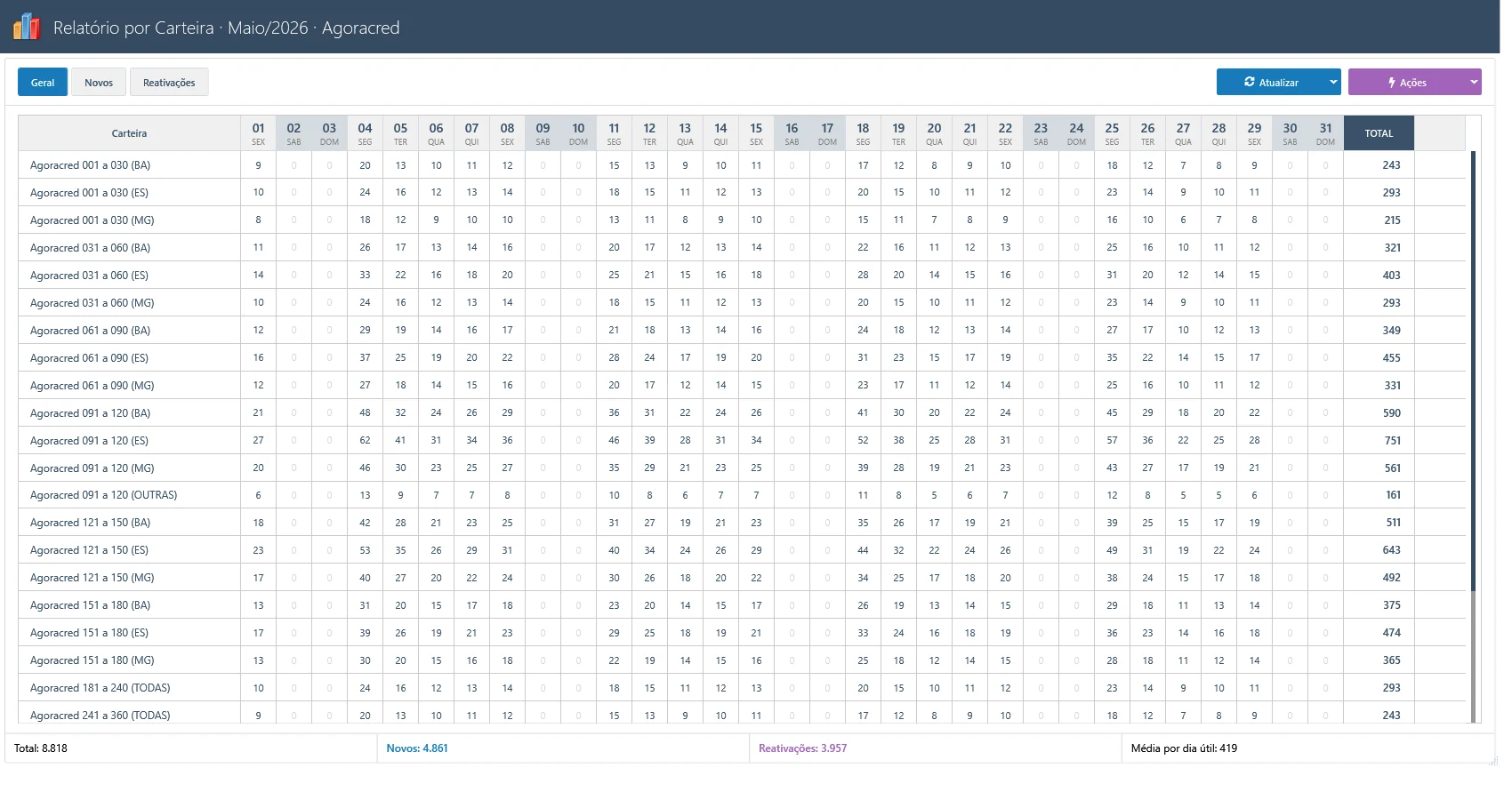
As pills Geral, Novos e Reativações no topo da tela alternam a visão sem necessidade de recarregar a consulta, e a linha Total Geral ao final da tabela apresenta a soma consolidada por dia.
Relatório por Grupo UF
Versão consolidada do relatório anterior, agregando as carteiras pelo grupo UF ao qual estão associadas (ES, BA, MG e demais agrupamentos configurados). Indicado para uma leitura executiva da operação por região, em que a granularidade por faixa de atraso já não é necessária.
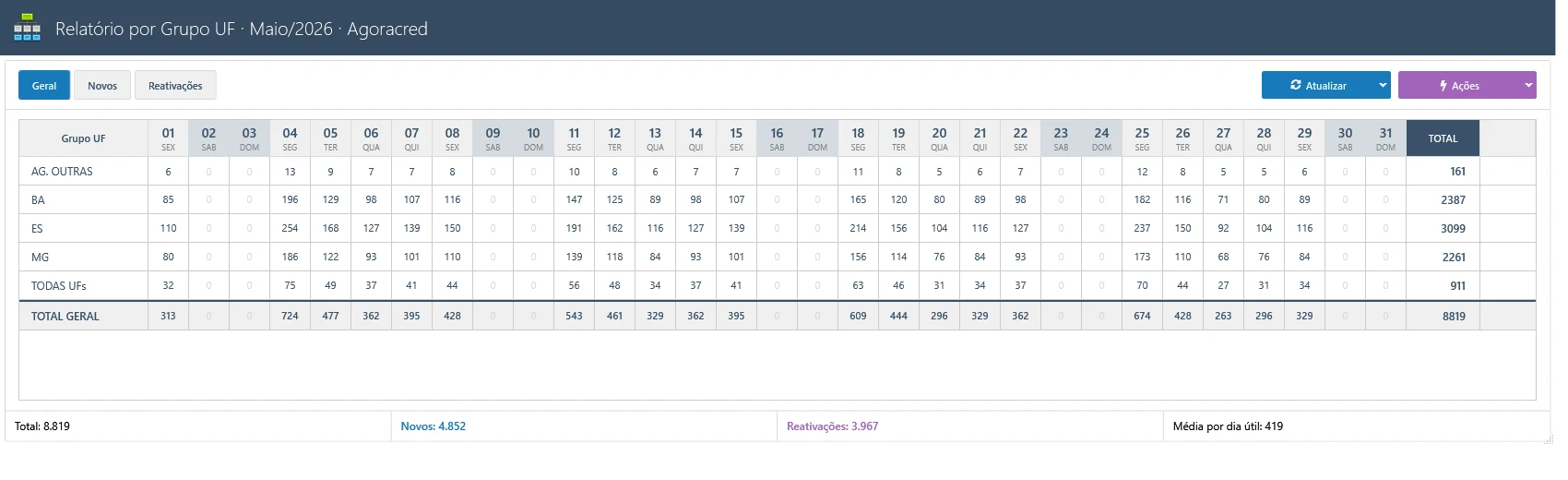
Carteiras sem associação a um grupo UF são reunidas em uma linha Sem grupo UF, garantindo que a soma do mês reflita a operação completa.
Lista Analítica de Movimentações
Relatório ficha a ficha de todas as movimentações ocorridas no período, com uma linha por cliente que entrou em cobrança. Contém: carteira de destino, data de entrada, data do cadastro original, situação (novo ou reativado), tempo decorrido desde o cadastro, documento e nome do cliente.
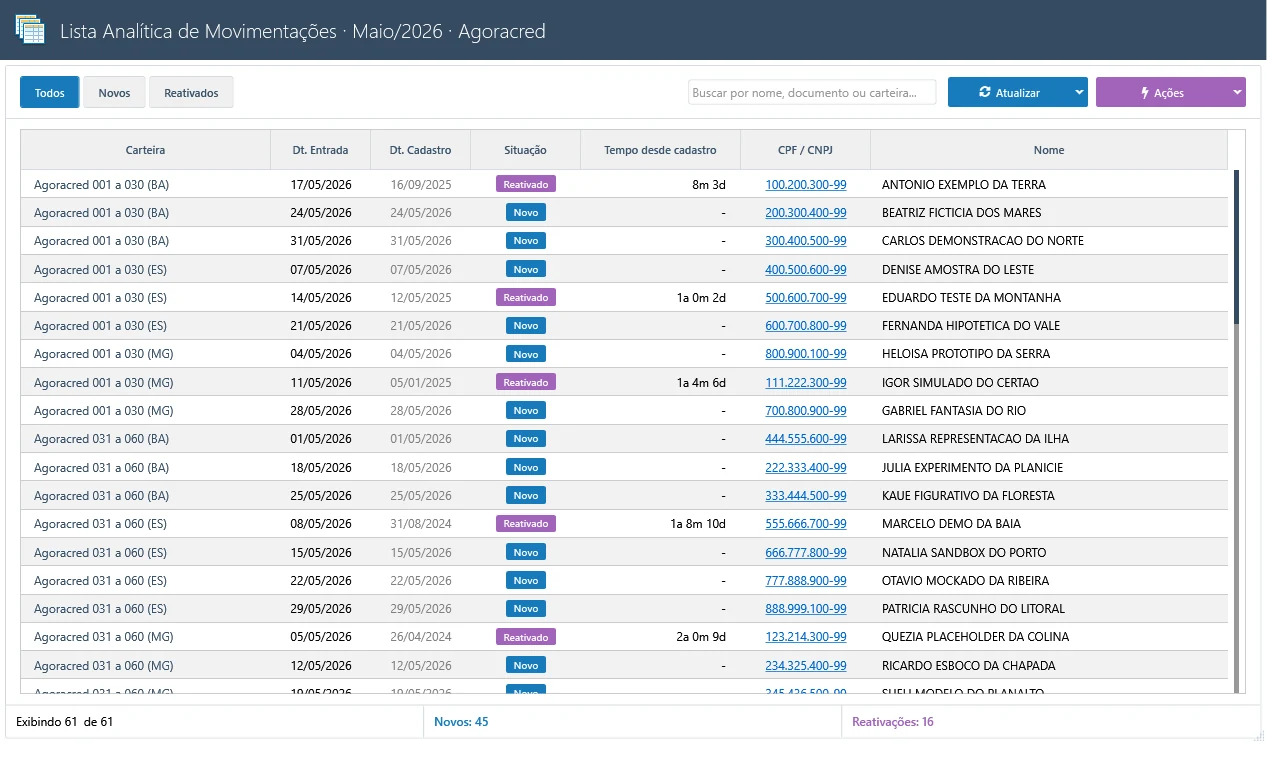
Recursos da janela:
- Documento como link direto: clicar no CPF ou CNPJ abre a Ficha de Cobrança do cliente, permitindo acionamento imediato sem perder o contexto da análise.
- Filtro por situação: as pills Todos, Novos e Reativados restringem a visualização sem nova consulta ao servidor.
- Busca incremental: o campo de busca filtra a lista por nome, documento ou carteira enquanto o usuário digita.
Exportação para CSV
Em qualquer um dos três relatórios analíticos, o menu Ações oferece a exportação para CSV. O arquivo gerado preserva a estrutura visualizada, incluindo as colunas-dia dos relatórios pivotados, e respeita integralmente os filtros ativos no momento da exportação (período, produto, modo de exibição e busca). O encoding adotado abre diretamente no Excel e no LibreOffice em ambiente brasileiro.