Acompanhamento de Notificações Multicanal

A nova tela de Notificações reúne, em um só lugar, todos os disparos feitos pelo Banqer pelos canais WhatsApp, SMS e Email. Você consegue acompanhar a situação de cada notificação, abrir o detalhamento da mensagem e investigar rapidamente os disparos que precisam de atenção.
Como acessar
No Painel de Operação, expanda o item Mensagens no menu lateral e clique em Notificações.
Indicadores por situação
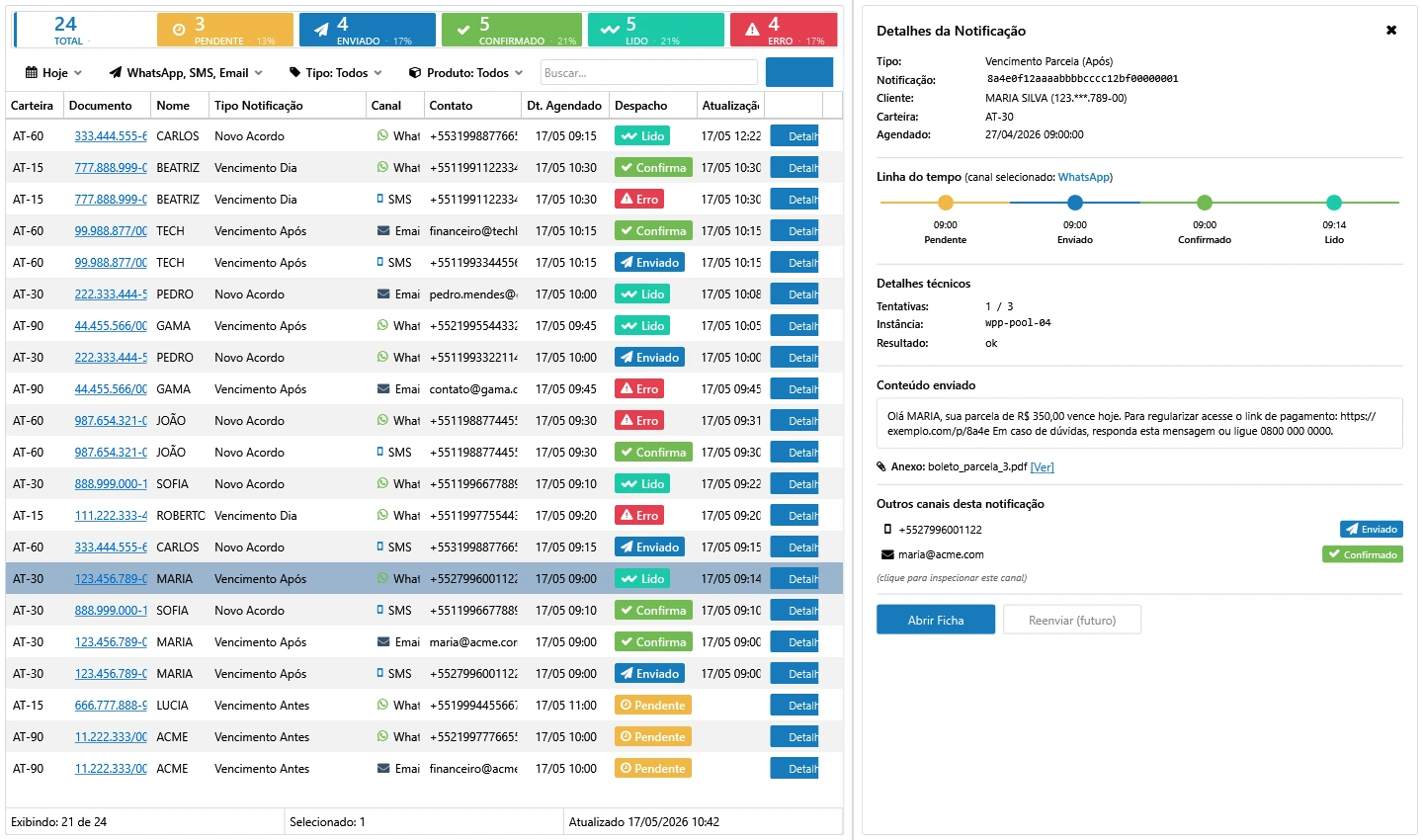
A barra superior exibe seis cartões clicáveis, um para cada situação possível: Pendente, Enviado, Confirmado, Lido, Erro e Cancelado. Cada cartão mostra a quantidade de notificações naquela situação dentro do período filtrado.
Clique em qualquer cartão para filtrar a lista somente pela situação correspondente. Para combinar várias situações, clique em mais de um cartão. Para voltar à visão completa, use o atalho Limpar que aparece quando há cartões selecionados.
Filtros disponíveis
Os filtros aparecem como chips logo abaixo dos indicadores e abrem painéis ao serem clicados:
- Período: alterne entre os atalhos Hoje, Ontem, 7 dias e Este mês, ou defina um intervalo personalizado de até 31 dias. Você ainda escolhe se o filtro considera a data de agendamento (padrão) ou a data de atualização da notificação.
- Canais: marque WhatsApp, SMS e/ou Email. O atalho do topo do painel permite selecionar todos ou limpar de uma vez.
- Tipo: selecione um ou mais tipos de notificação (Vencimento Antes, Vencimento Após, Cobrança Manual, etc.) por meio de uma lista com seleção múltipla.
- Produto: busca rápida por nome do produto, com seleção múltipla.
No canto direito da tela há ainda um campo Buscar livre, que filtra por documento, nome ou conteúdo da notificação enquanto você digita.
Lista de notificações
Cada linha da lista traz: Carteira, Documento, Nome, Tipo da Notificação, Canal (com ícone do meio utilizado), Contato (telefone ou email para onde foi enviado), Data de Agendamento, situação atual de Despacho e última data de Atualização.
- O CPF/CNPJ é um link clicável que abre a Ficha de Cobrança do cliente.
- O botão Detalhes ao final da linha abre o painel lateral com a história completa daquela notificação.
- O botão de download exporta o que está em tela para CSV.
- O botão de engrenagem (ou clique direito no cabeçalho) permite escolher quais colunas exibir.
Painel de Detalhes
Ao abrir uma notificação, o painel à direita mostra:
- Linha do tempo: Pendente → Enviado → Confirmado → Lido, com data e hora de cada etapa percorrida. Etapas que ainda não aconteceram aparecem em cinza claro.
- Detalhes do envio: número de tentativas, instância utilizada e resultado retornado pelo canal.
- Conteúdo da mensagem: exatamente o texto que foi enviado ao cliente, incluindo o anexo (boleto, comprovante, etc.) quando houver.
- Outros canais da mesma notificação: se o mesmo cliente recebeu o mesmo aviso por canais diferentes, eles aparecem listados aqui para comparação rápida.
A divisão entre lista e detalhe pode ser ajustada arrastando a barra vertical no meio da tela. Para fechar o painel e retomar a tela cheia da lista, basta selecionar a mesma notificação novamente ou usar o atalho de fechar.