Novo Dashboard de Colchão de Acordos

Saber a saúde do colchão de acordos sem precisar abrir vários relatórios agora é possível. Lançamos um novo dashboard que reúne, em uma única tela, os indicadores essenciais para acompanhar a evolução das parcelas negociadas e a efetividade da operação.
Como acessar
Abra o Painel de Produtividade e procure pela nova seção Dashboards no menu lateral. O item Colchão de Acordos está logo abaixo.
O que a tela mostra
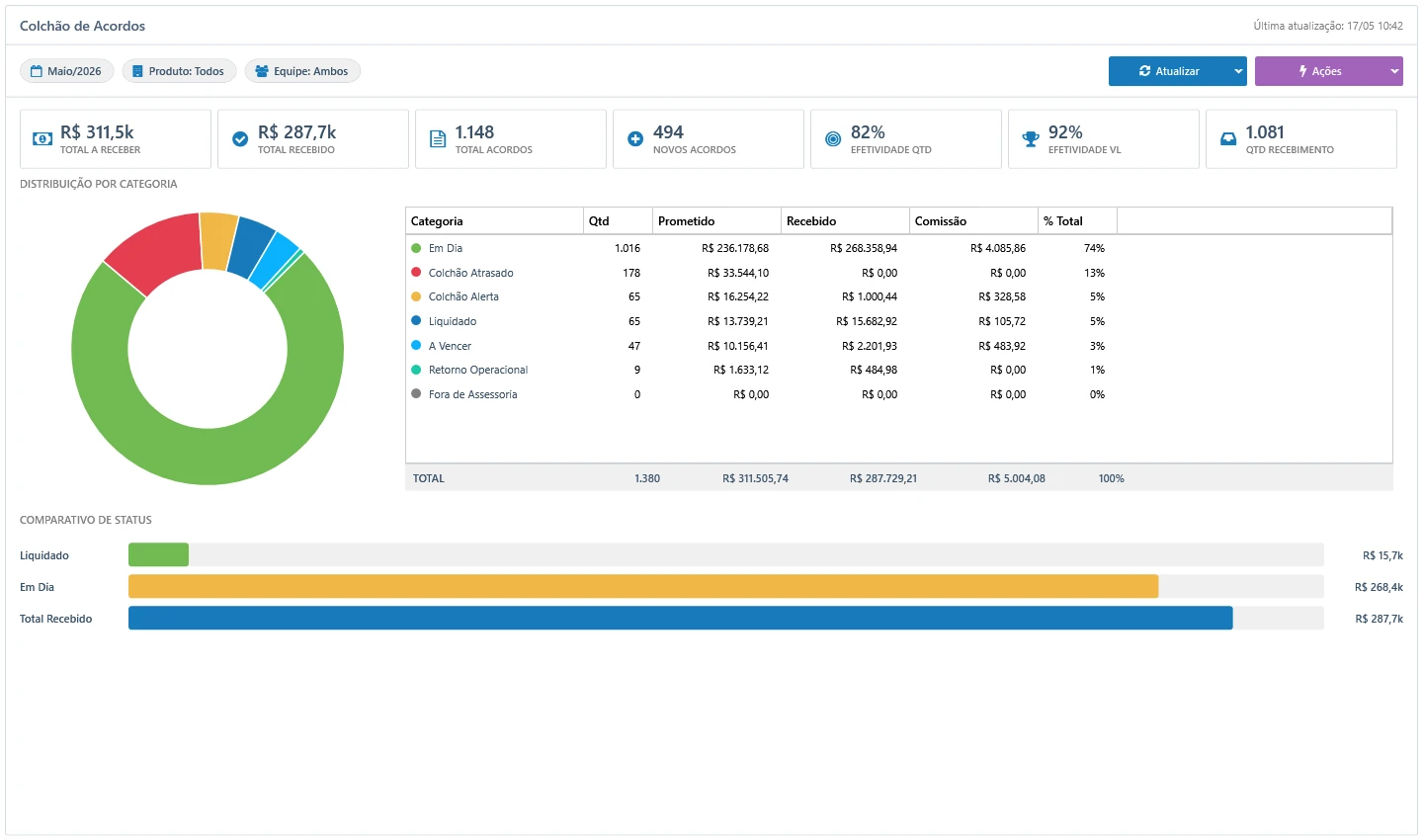
A tela está organizada em quatro blocos, de cima para baixo:
- Pills de filtro: exibem o período, o produto e a equipe que estão sendo considerados naquele momento.
- Indicadores principais (KPIs): Total a Receber, Total Recebido, Total de Acordos, Novos Acordos, Efetividade em Quantidade, Efetividade em Valor e Quantidade de Recebimentos.
- Distribuição por Categoria: gráfico de rosca com a divisão das parcelas (Em Dia, A Vencer, Liquidado, Colchão Alerta, Colchão Atrasado, Retorno Operacional, Fora de Assessoria) acompanhado da tabela com quantidade, valor prometido, recebido, comissão e percentual de cada categoria.
- Comparativo de Status: barras horizontais comparando Liquidado, Em Dia e Total Recebido contra o Total a Receber do período.
Filtros e interações
Clique no botão azul Atualizar (canto superior direito) para abrir o painel de filtros:
- Período: escolha entre os atalhos Mês Atual, Mês Anterior, Últimos 3 Meses ou defina um intervalo personalizado.
- Equipe: alterne entre Ambos, Operação (com colaborador) e Espontâneo (sem colaborador).
- Produto: selecione um produto específico ou mantenha "Todos" para ver a operação consolidada.
Na tabela de distribuição, clicar em uma categoria destaca aquela faixa no gráfico, ajudando a investigar visualmente uma categoria específica sem perder o contexto das demais.
Ações disponíveis
O botão roxo Ações concentra os comandos auxiliares do dashboard:
- Relatório Analítico: abre uma janela com a lista detalhada parcela por parcela do período filtrado. Cada CPF/CNPJ é um link direto para a Ficha de Cobrança, e a busca interna da janela ajuda a localizar rapidamente um cliente ou colaborador.
- Exportar como PDF: envia o dashboard inteiro para a impressora ou para "Microsoft Print to PDF", preservando o layout para envio ou arquivamento.
- Exportar como Imagem: salva o dashboard atual como PNG.
Múltiplas janelas do Relatório Analítico podem ser abertas ao mesmo tempo, permitindo comparar lado a lado períodos ou equipes diferentes.