Funil da Carteira: em que etapa está cada cliente

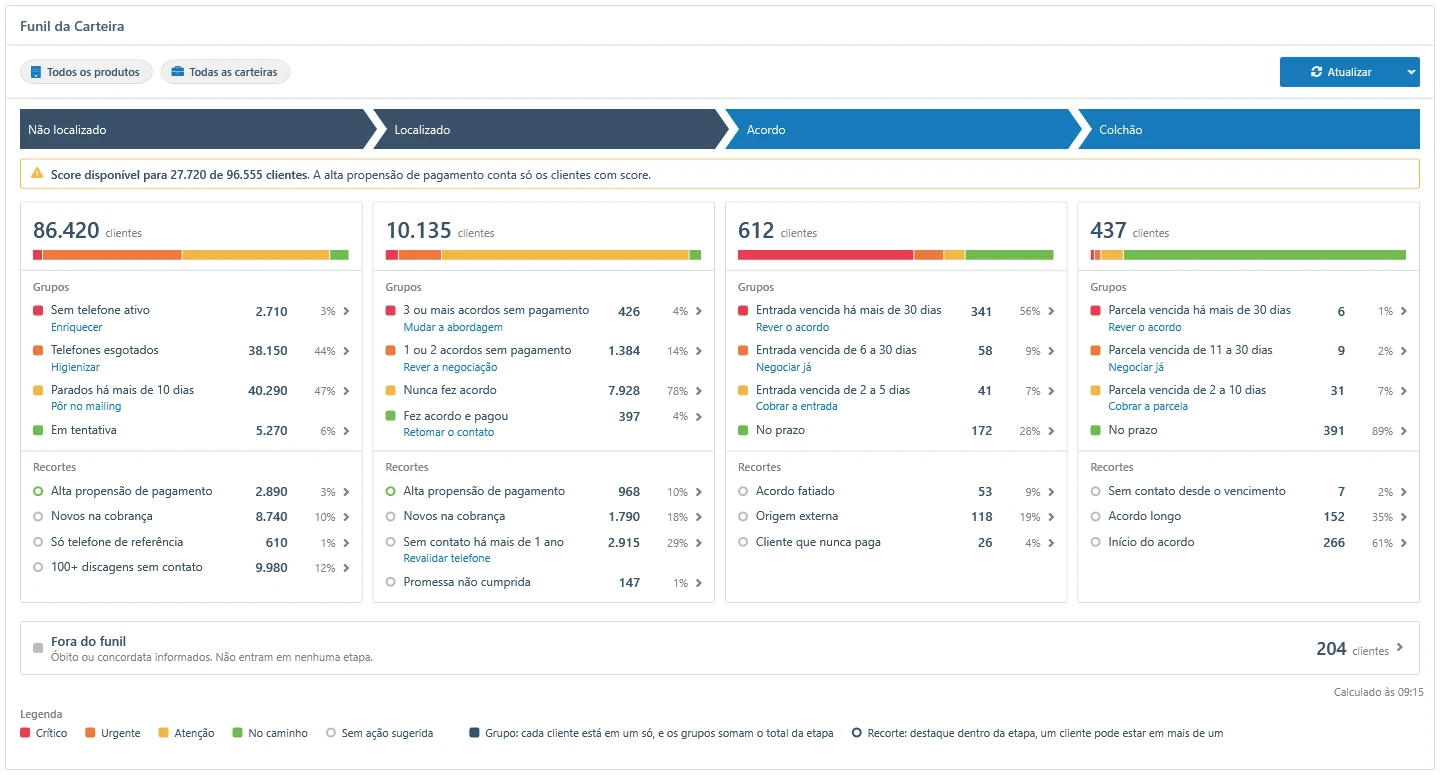
A nova tela Funil da Carteira mostra, para os produtos e carteiras selecionados, em que etapa da cobrança está cada cliente: Não localizado, Localizado, Acordo ou Colchão. Cada etapa é dividida em grupos, que somam o total da etapa, e em recortes, que destacam situações dentro dela. Qualquer número abre a lista dos clientes que o compõem.
Como acessar
No Painel de Operação, selecione Funil da Carteira no menu lateral, logo abaixo de Dashboard. O item segue a mesma permissão de acesso do Dashboard.
Os filtros Produtos e Carteiras ficam no topo da tela. Para trocar a seleção, clique na seta do botão azul Atualizar, marque os produtos e as carteiras e clique em Atualizar. Cada produto tem também a opção Fora de faixa, que inclui os clientes do produto sem carteira. Os números só são recalculados no clique em Atualizar.
As etapas
Cada cliente da seleção aparece em uma só etapa:
- Não localizado: clientes que a operação ainda não localizou.
- Localizado: clientes já localizados, sem acordo em andamento.
- Acordo: clientes com acordo fechado, na fase da entrada.
- Colchão: clientes com acordo em andamento, pagando as parcelas.
- Fora do funil: clientes com óbito ou concordata informados, que ficam fora das quatro etapas.
No exemplo acima, a seleção tem 86.420 clientes em Não localizado, 10.135 em Localizado, 612 em Acordo e 437 em Colchão, além de 204 fora do funil.
Grupos e recortes
Os grupos dividem a etapa sem sobreposição: cada cliente está em um só grupo, e a soma dos grupos é o total da etapa. A barra colorida no topo de cada coluna mostra a proporção de cada grupo.
| Etapa | Grupos |
|---|---|
| Não localizado | Sem telefone ativo; Telefones esgotados; Parados há mais de 10 dias; Em tentativa |
| Localizado | 3 ou mais acordos sem pagamento; 1 ou 2 acordos sem pagamento; Nunca fez acordo; Fez acordo e pagou |
| Acordo | Entrada vencida há mais de 30 dias; de 6 a 30 dias; de 2 a 5 dias; No prazo |
| Colchão | Parcela vencida há mais de 30 dias; de 11 a 30 dias; de 2 a 10 dias; No prazo |
Cada grupo de uma etapa tem uma cor própria, do vermelho ao verde, e os grupos aparecem nessa ordem. A legenda identifica as cores como Crítico, Urgente, Atenção e No caminho. Alguns grupos trazem uma ação sugerida logo abaixo do nome, como Enriquecer em Sem telefone ativo e Pôr no mailing em Parados há mais de 10 dias.
Os recortes destacam situações dentro da etapa e podem se sobrepor: o mesmo cliente pode estar em mais de um recorte. Entre eles estão Alta propensão de pagamento e Novos na cobrança nas duas etapas sem acordo, Promessa não cumprida e Sem contato há mais de 1 ano em Localizado, Acordo fatiado e Origem externa em Acordo, e Acordo longo e Início do acordo em Colchão.
No exemplo, 40.290 dos 86.420 clientes não localizados estão parados há mais de 10 dias, e 341 dos 612 clientes em Acordo estão com a entrada vencida há mais de 30 dias.
Indicadores que dependem do discador e do score
Os grupos de discagem da etapa Não localizado usam os resultados do discador. Sem discador integrado, esses três grupos dão lugar a um único grupo, Com telefone, e o recorte 100+ discagens sem contato aparece com um cadeado e o motivo, em vez de um número.
O recorte Alta propensão de pagamento usa o score de propensão. Quando só parte dos clientes da seleção tem score, um aviso acima das colunas informa quantos têm. No exemplo, o score está disponível para 27.720 de 96.555 clientes.
Momento do cálculo
Abaixo da faixa Fora do funil, a tela informa a hora em que os números foram calculados.
Lista de clientes
Clicar no total de uma etapa, em um grupo, em um recorte ou na faixa Fora do funil abre uma janela com todos os clientes daquele número, ordenados pelo saldo devedor, do maior para o menor. O título da janela mostra a etapa e o indicador escolhidos.
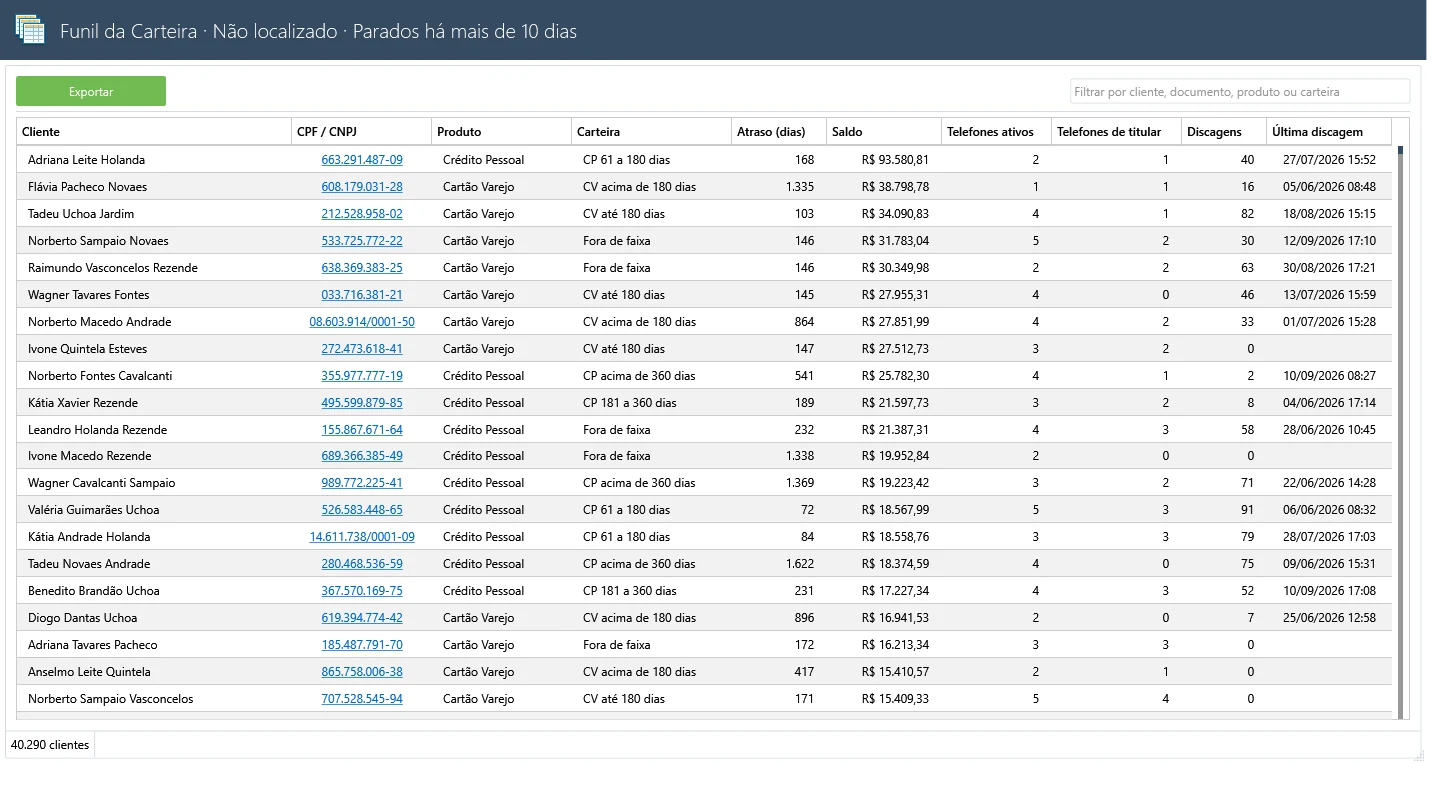
A janela traz sempre cliente, CPF ou CNPJ, produto, carteira, atraso e saldo. As demais colunas dependem do número escolhido. Por exemplo: telefones ativos, discagens e última discagem nos grupos de Não localizado; acordos sem pagamento e acordos pagos nos grupos de acordos de Localizado; próximo vencimento e quem cadastrou o acordo em Acordo; parcelas pagas, próxima parcela e valor a receber em Colchão.
Na janela:
- Filtro: a caixa no canto superior direito filtra por cliente, documento, produto ou carteira enquanto você digita. O rodapé mostra o total de clientes e, com filtro, quantos estão sendo exibidos.
- Colunas: o clique direito no cabeçalho da tabela mostra ou esconde colunas.
- Ordenação: o clique no cabeçalho de uma coluna ordena a lista por ela.
- Ficha do cliente: o CPF ou CNPJ de cada linha abre a ficha de cobrança do cliente.
- Exportar: gera um arquivo CSV com as colunas visíveis, na ordem da tabela, e as linhas que passam pelo filtro.
A janela guarda a seleção de produtos e carteiras do momento em que foi aberta. Várias janelas podem ficar abertas ao mesmo tempo, por exemplo para comparar dois grupos lado a lado.